
以下问答以手机端回放查看为场景,针对常见问题给出具体检查步骤与演示方法。内容面向生活视频、录屏回放与教程类短片的作者与审核者,操作可在无真实播放器源的本地静态HTML/PHP页面上模拟验证,强调画面适配、文字对比度、首屏关注点、懒加载触发与观看说明的用户感受检验。
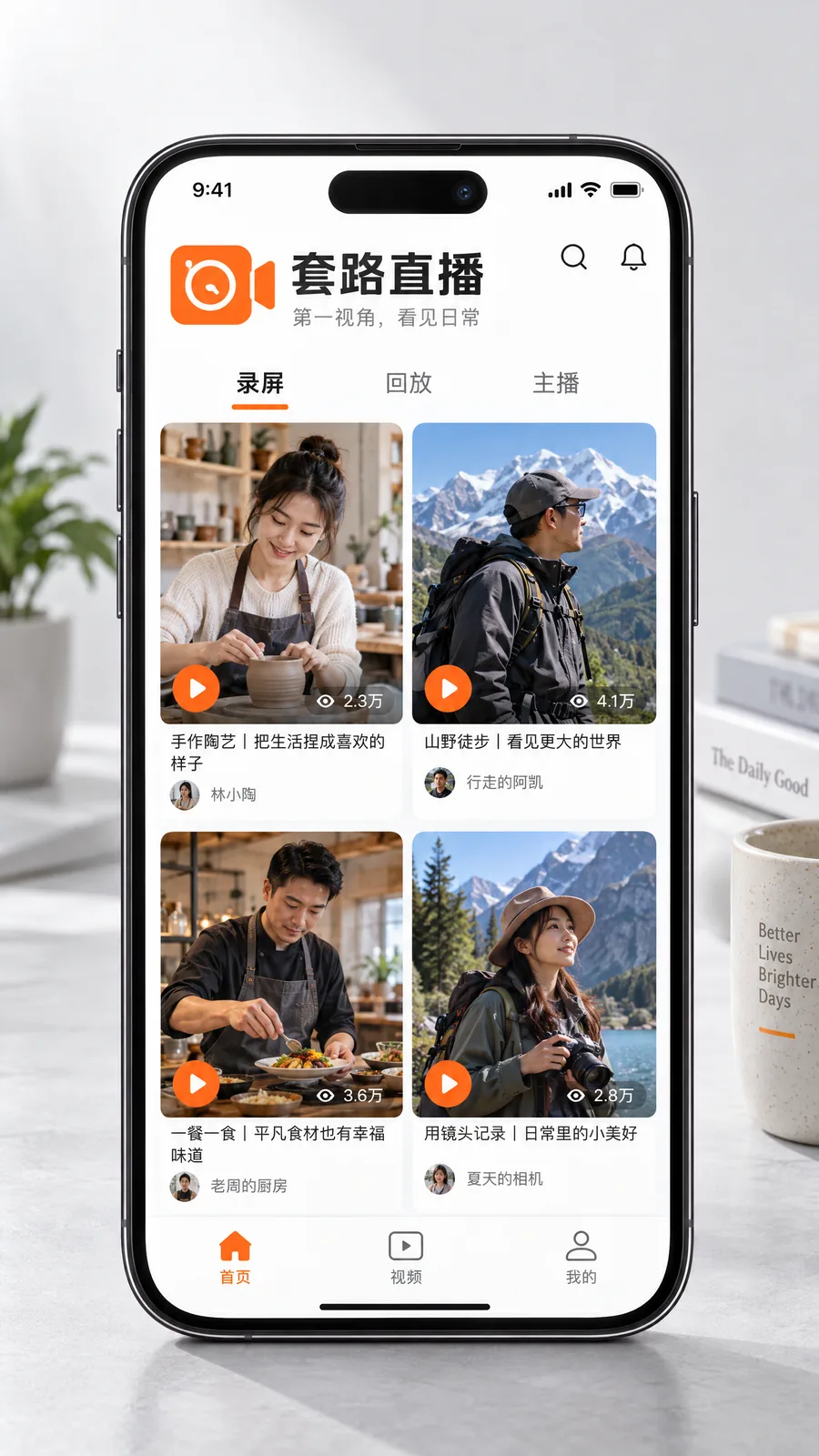
AI生成主题配图,非真实事件、认证主播、公司门店或已播作品截图。
步骤一:检查画面比例与安全区
场景:你在手机上查看一段录屏回放,担心关键内容被裁切。操作步骤:第一步将在编辑导出时分别生成16:9、1:1和9:16三个版本,或在本地用浏览器的设备模拟器切换不同分辨率预览。第二步在手机上打开每个版本,重点观察画面四周和顶部是否有重要信息被系统状态栏或底部手势栏遮挡。第三步若发现裁切,返回编辑软件调整构图或将关键元素放入安全区,再重新导出。演示提示:使用手机录屏功能记录每个版本的播放样貌,便于团队对比与最终决策。半糖直播的回放检查应侧重实机验证,避免仅凭电脑预览。
步骤二:验证字幕大小、位置与对比度
场景:回放中的字幕在小屏手机上难以辨认。操作步骤:第一步将回放在目标机型上全量查看,暂停在有字幕的关键帧,检查字体大小是否低于16px等效视觉大小。第二步查看字幕背景与画面主体的对比分值,若对比低于建议阈值(例如WCAG中的对比最低值作为参考),为字幕添加半透明底色或描边。第三步测试长句在窄屏的换行与遮挡情况,必要时拆分字幕句或缩短文字。演示提示:用相机拍摄手机屏幕并放大截图,确保阅读体验在真实拍摄照明下仍然可读。
步骤三:评估首屏信息传达与吸引力
场景:担心用户在列表里滑过你的生活视频而不点击。操作步骤:第一步导出首屏缩略图并在手机相册中全尺寸预览,观察主题是否在缩略形态中仍能被辨识。第二步在社交或本地展示页模拟滚动列表,确认首屏文字是否被压缩或被系统UI遮挡。第三步如有必要,重拍首屏或在后期合成更简洁的首屏图层,确保3到5秒内传达核心卖点(如“省时手作”、“三步上手”)。演示提示:在不同亮度环境下测试首屏,确保在室内弱光和户外强光下均能保持可识别性。
步骤四:测试原生图片懒加载与占位稳定性
场景:视频列表加载时页面跳动导致点击错位。操作步骤:第一步在本地HTML/PHP页面中实现带宽限制或使用浏览器开发者工具模拟慢速网络,观察图片懒加载触发前后的布局变化。第二步为每张图片添加固定宽高或使用CSS aspect-ratio,配合低质量占位图(LQIP)减少视觉跳动。第三步测试在图片加载失败时的替代方案,如显示占位文案或重新加载按钮。演示提示:录屏展示慢速网络情况下的页面表现,并标注跳动点以便开发修复。
步骤五:确认观看说明与交互提示的可见性
场景:观众不清楚是否需要横屏或如何切换章节。操作步骤:第一步在视频首屏或页面显著位置加入简短观看说明,列出建议方向(横屏/竖屏)、是否含字幕和最佳画质。第二步模拟用户首次访问场景,观察说明是否在首屏可见且不会遮挡主体内容。第三步在交互元素(播放按钮、章节索引)上添加明确的可触达提示与反馈,如触摸高亮或短暂提示文字。演示提示:用手机录像记录从打开页面到播放的完整流程,审查是否有步骤让用户产生疑惑。
评论与录屏建议
以下为本文主题评论示例,非已核实的真实用户评价。
步骤一的实机导出对比很靠谱,我用两台不同品牌手机做了测试,确实有机型差异产生裁切。
步骤二提到的行间距和拍照验证很实用,尤其是在低亮度条件下也能直观看到可读性问题。
步骤四的慢速网络录屏思路很好,能帮助定位加载失败和交互错位,值得在开发验收中加入这项用例。